jueves, 27 de octubre de 2016

Propiedades de la Derivada

Función Constante
La derivada de una constante es cero.


Suma-Resta
La derivada de una suma de dos funciones es igual a la suma de las derivadas de dichas funciones.
Esta regla se extiende a cualquier número de sumandos, ya sean positivos o negativos.

Potencia
La derivada de una potencia o función potencial, es igual al exponente por la base elevada al exponente menos uno y por la derivada de la base.
Producto
La derivada del producto de dos funciones es igual al primer factor por la derivada del segundo más el segundo factor por la derivada del primero.

Cociente
La derivada del cociente de dos funciones es igual a la derivada del numerador por el denominador menos la derivada del denominador por el numerador, divididas por el cuadrado del denominador.


Definicion de Derivada

La derivada de la función f(x) en el punto x = a es el valor del límite, si existe, de un cociente incremental cuando el incremento de la variable tiende a cero.


miércoles, 26 de octubre de 2016

Excel

Combinar correspondencia con una hoja de cálculo de Excel

IMPORTANTE:  Este artículo se ha traducido con traducción automática; vea la declinación de responsabilidades. Para su referencia, puede encontrar la versión en inglés de este artículo aquí.
La combinación de correspondencia se usa para crear varios documentos a la vez. Estos documentos tienen un diseño, formato, texto y gráficos idénticos. Solo varían secciones específicas del documento, que se personalizan. Entre los documentos que Word puede crear con la combinación de correspondencia se incluyen etiquetascartassobres y mensajes de correo. Existen tres documentos relacionados con el proceso de combinación de correspondencia:
  • Su documento principal
  • Su origen de datos
  • El documento combinado
Puede obtener más información sobre cómo usar los datos de combinación de correspondencia en el siguiente vídeo que forma parte de un curso de aprendizaje: llevar la combinación de correspondencia al siguiente nivel de excel

Paso 1: Preparar los datos en Excel para la combinación de correspondencia

El paso más importante del proceso de combinación de correspondencia es configurar y preparar los datos. Deberá usar su hoja de cálculo de Excel como origen de datos de la lista de destinatarios.
Aquí encontrará algunas sugerencias para preparar los datos para una combinación de correspondencia. Asegúrese de lo siguiente:
  • Los nombres de columna en la hoja de cálculo coinciden con los nombres de campo que desea insertar en la combinación de correspondencia. Por ejemplo, para dirigirse a los lectores por su nombre en el documento, deberá separar columnas de nombre y apellidos.
  • Todos los datos que se combinarán están presentes en la primera hoja de la hoja de cálculo.
  • Las entradas de datos con porcentajes, monedas y códigos postales tienen el formato correcto en la hoja de cálculo para que Word pueda leer correctamente los valores.
  • La hoja de cálculo de Excel que se usará en la combinación de correspondencia se almacena en su equipo local.
  • Los cambios o adiciones en la hoja de cálculo se completan antes de que se conecte a su documento de combinación de correspondencia en Word.
NOTAS: Puede importar información de su hoja de cálculo de Excel importando información de un archivo de valores separados por comas (.csv) o de texto (.txt) y usar el Asistente para importar texto para crear una nueva hoja de cálculo.

Paso 2: Iniciar la combinación de correspondencia

  1. En Word, elija Archivo > Nuevo > Documento en blanco.
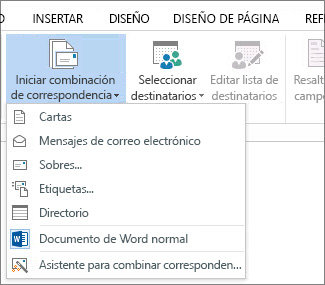
  2. En la pestaña Correspondencia del grupo Iniciar combinación de correspondencia, elija Iniciar combinación de correspondencia y el tipo de combinación que quiere ejecutar.
    Captura de pantalla de la pestaña Correspondencia de Word, donde se muestra el comando Iniciar Combinar correspondencia y la lista de opciones disponibles para el tipo de combinación de correspondencia que desee ejecutar.
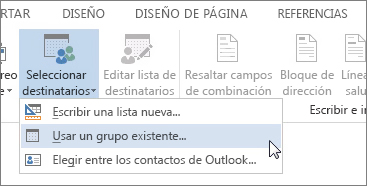
  3. Elija Seleccionar destinatarios > Usar una lista existente.
    Captura de pantalla de la pestaña Correspondencia de Word, donde se muestra el comando Seleccionar destinatarios con la opción Utilizar una lista existente seleccionada.
  4. Busque su hoja de cálculo de Excel y luego elija Abrir.
  5. Si Word se lo solicita, elija Hoja1$ > Aceptar.
    NOTA: De esta forma, la hoja de cálculo de Excel queda conectada al documento de combinación de correspondencia que esté creando en Word.

Editar la lista de distribución de correo
Puede limitar quién recibe el correo.
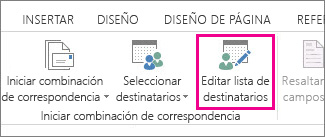
  1. Elija Editar lista de destinatarios.
    Captura de pantalla de la pestaña Correspondencia de Word, donde se muestra el comando Editar lista de destinatarios resaltado.
  2. En el cuadro de diálogo destinatarios de combinación de correspondencia, desactive la casilla junto al nombre de cualquier persona que no desee que reciba sus correos.
    Seleccione filas activando la casilla
    NOTA: También puede ordenar o filtrar la lista para que sea más fácil encontrar los nombres y direcciones. Para obtener más información sobre cómo ordenar y filtrar elementos, consulte Ordenar y filtrar los datos para una combinación de correspondencia.

Paso 3: Insertar un campo de combinación

Puede insertar uno o más campos de combinación de correspondencia para que obtengan la información de su hoja de cálculo y la inserten en el documento
Para insertar un bloque de direcciones para un sobre, una etiqueta, un mensaje de correo electrónico o una carta
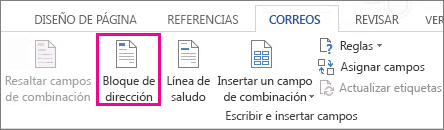
  1. En la pestaña Correspondencia del grupo Escribir e insertar campos, elija Bloque de direcciones.
    Insertar el campo de combinación de Bloque de dirección
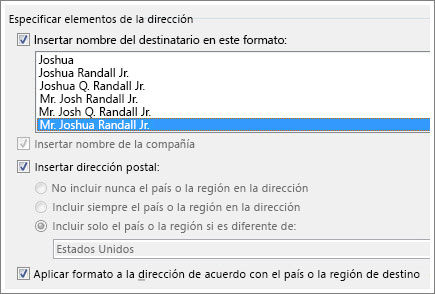
  2. En el cuadro de diálogo Insertar bloque de direcciones, elija un formato para el nombre del destinatario, tal como aparecerá en los sobres.
    Opciones del bloque de dirección
  3. Elija Aceptar.
  4. Elija Archivo > Guardar.
Para insertar una línea de saludo en un mensaje de correo electrónico o una carta
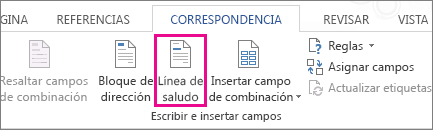
  1. En la pestaña Correspondencia del grupo Escribir e insertar campos, elija Línea de saludo.
    Captura de pantalla de la pestaña Correspondencia de Word, donde se muestra el comando Línea de saludo resaltado.
  2. En el cuadro de diálogo Insertar línea de saludo, haga lo siguiente:
    • En el formato de la Línea de saludo, cambie el saludo si es necesario seleccionando el saludo (Estimado es el predeterminado), el formato del nombre del destinatario y la puntuación final (el valor predeterminado es una coma).
      y
    • En Línea de saludo para nombres de destinatarios no válidos, elija una opción en la lista de saludos.
  3. Elija Aceptar.
  4. Elija Archivo > Guardar.
Para insertar datos de una hoja de cálculo en un mensaje de correo electrónico o una carta
  1. En la pestaña Correspondencia del grupo Escribir e insertar campos, elija Insertar campo de combinación.
  2. En el cuadro de diálogo Insertar campo de combinación, en Campos, elija un nombre de campo (nombre de columna en la hoja de cálculo) y elija Insertar.
  3. Repita el paso 2 según sea necesario y elija Cerrar cuando haya terminado.
  4. Elija Archivo > Guardar.
Para obtener más información acerca de agregar campos de la hoja de cálculo en el documento de combinación, consulte Insertar campos de combinación de correspondencia. Además, si está interesado en obtener más información acerca de las opciones para configurar el mensaje de correo electrónico, consulte Combinación de correos electrónicos en Word.

Paso 4: Obtener una vista previa y finalizar la combinación de correspondencia

Después de insertar los campos de combinación de correspondencia que desee, obtenga una vista previa de los resultados para confirmar que el contenido sea correcto y ya estará listo para completar el proceso de combinación de correspondencia.
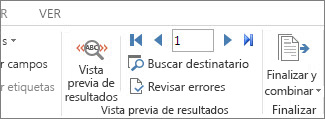
  1. En la pestaña Correspondencia, elija Obtener una vista previa de los resultados.
    Captura de pantalla de la pestaña Correspondencia de Word, donde se muestra el grupo Vista previa de resultados.
  2. Elija los botones de registro Siguiente Botón de registro siguiente para los resultados de vista previa de combinación de correspondencia o Anterior Botón de registro anterior para los resultados de vista previa de combinación de correspondencia para desplazarse a través de los registros en el origen de datos y ver cómo aparecerán los registros en el documento.
  3. En el grupo Finalizar, elija Finalizar y combinar e Imprimir documentos o Enviar mensajes de correo electrónico.
    Captura de pantalla de la pestaña Correspondencia de Word, donde se muestra el comando Finalizar y combinar, y sus opciones.

Paso 5: Guardar la combinación de correspondencia

Al guardar el documento de combinación de correspondencia, se mantendrá conectado al origen de datos. Puede volver a usar el documento de combinación de correspondencia para su próxima correspondencia en masa.
  • Abra el documento de combinación de correspondencia y elija  cuando Word le pregunte si desea mantener la conexión.

Vea también:

NOTA: Declinación de responsabilidades de traducción automática: Este artículo se ha traducido con un sistema informático sin intervención humana. Microsoft ofrece estas traducciones automáticas para que los hablantes de otros idiomas distintos del inglés puedan disfrutar del contenido sobre los productos, los servicios y las tecnologías de Microsoft. Puesto que este artículo se ha traducido con traducción automática, es posible que contenga errores de vocabulario, sintaxis o gramática.

Proyecto Arduino


Electroestatica

ELECTROSTÁTICA

La carga eléctrica constituye una propiedad fundamental de la materia. Se manifiesta a través de ciertas fuerzas, denominadas electrostáticas, que son las responsables de los fenómenos eléctricos. Su influencia en el espacio puede describirse con el auxilio de la noción física de campo de fuerzas. El concepto de potencial hace posible una descripción alternativa de dicha influencia en términos de energías.
El término eléctrico, y todos sus derivados, tiene su origen en las experiencias realizadas por Tales de Mileto, un filósofo griego que vivió en el siglo sexto antes de Cristo. Tales estudió el comportamiento de una resina fósil, el ámbar -en griego elektron-, observando que cuando era frotada con un paño de lana adquiría la propiedad de atraer hacia sí pequeños cuerpos ligeros; los fenómenos análogos a los producidos por Tales con el ámbar o elektron se denominaron fenómenos eléctricos y más recientemente fenómenos electrostáticos.
La electrostática es la parte de la física que estudia este tipo de comportamiento de la materia, se preocupa de la medida de la carga eléctrica o cantidad de electricidad presente en los cuerpos y, en general, de los fenómenos asociados a las cargas eléctricas en reposo. El desarrollo de la teoría atómica permitió aclarar el origen y la naturaleza de los fenómenos eléctricos; la noción de fluido eléctrico, introducida por Benjamín Franklin (1706-1790) para explicar la electricidad, fue precisada a principios de siglo al descubrirse que la materia está compuesta íntimamente de átomos y éstos a su vez por partículas que tienen propiedades eléctricas.
Como sucede con otros capítulos de la física, el interés de la electrostática reside no sólo en que describe las características de unas fuerzas fundamentales de la naturaleza, sino también en que facilita la comprensión de sus aplicaciones tecnológicas. Desde el pararrayos hasta la televisión una amplia variedad de dispositivos científicos y técnicos están relacionados con los fenómenos electrostáticos.